Schluss mit manuellem Tagging.
Weise neuen und geänderten Dateien automatisch Tags zu. Halte Downloads und Projektdateien getaggt, ohne jeden Ordner zu prüfen.
01 / Ordnerüberwachung
Speichere einen Download, Export oder Screenshot. Taggy Tagger wendet deine Tagging-Regeln an, sobald Dateien ankommen. So musst du nicht jede einzeln taggen.
Rechnungs-Tagging einrichten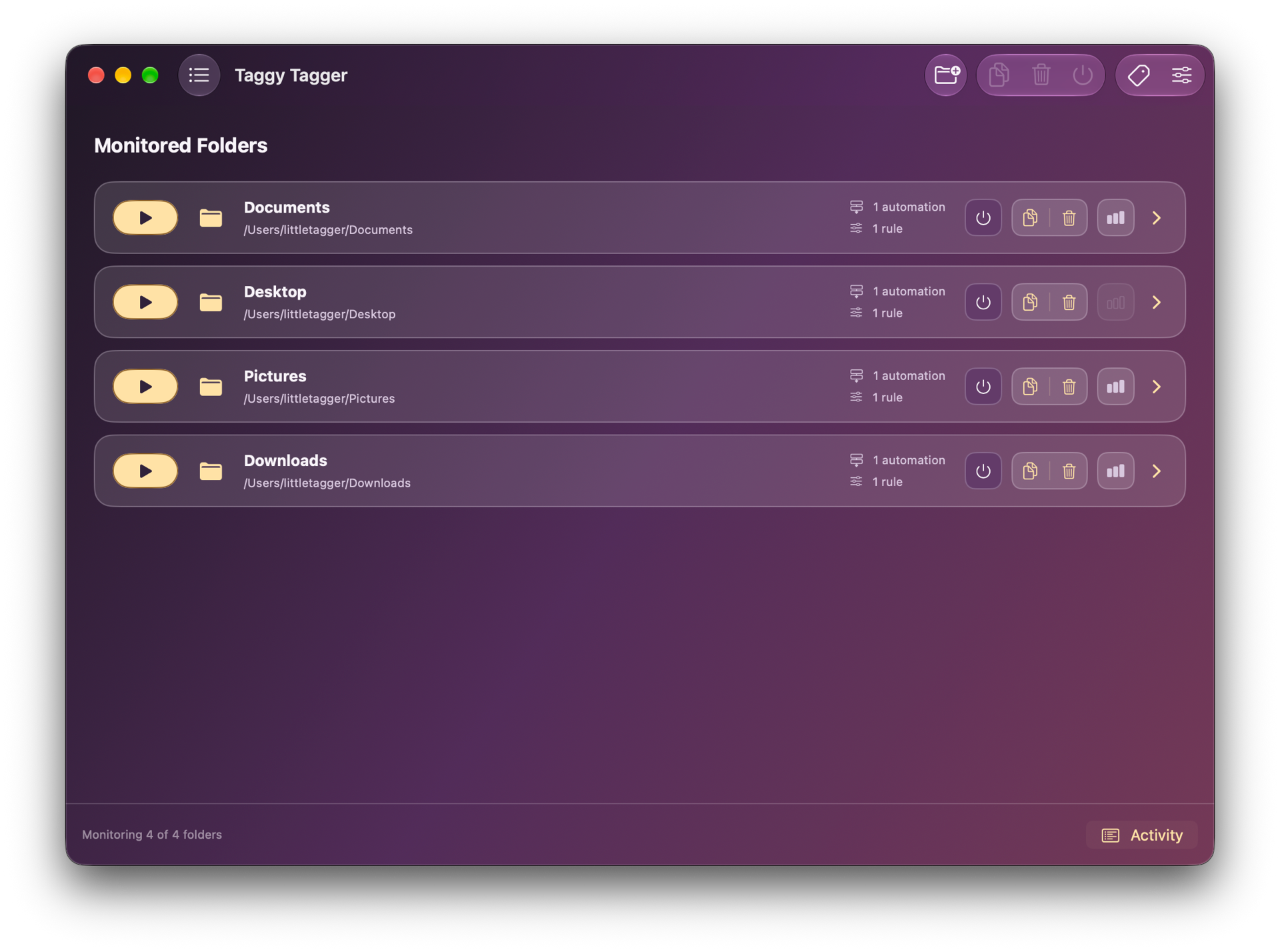
Die Ordnerüberwachung erkennt neue, umbenannte und geänderte Dateien in deinen ausgewählten Ordnern. Passende Dateien erhalten ihre Tags, solange Taggy Tagger läuft.
Weise neuen und geänderten Dateien automatisch Tags zu. Halte Downloads und Projektdateien getaggt, ohne jeden Ordner zu prüfen.
Überwache Downloads, den Schreibtisch oder Projektordner – bei Bedarf einschließlich Unterordnern. Aktiviere oder pausiere jede Automation einzeln.
Mit Play führst du eine Automation für vorhandene Dateien aus. Run All verarbeitet die Automationen eines Ordners der Reihe nach.
Tagging-Beispiel
Eine PDF mit „invoice“ im Namen landet in Downloads. Deine Regel fügt automatisch Invoices und To review hinzu. Die Datei bleibt in ihrem ursprünglichen Ordner.
Rechnungs-Tagging einrichtenNeue, umbenannte und geänderte Dateien können das Tagging in deinen ausgewählten Ordnern auslösen. Dateien müssen lokal verfügbar und vollständig geschrieben sein, bevor sie verarbeitet werden.
Ja. Lass die App für automatisches Tagging geöffnet. Aktiviere Launch at Login, damit sie bei der Anmeldung an deinem Mac startet.
Nein. Der Start der Überwachung lässt vorhandene Dateien unverändert. Nutze Play oder Run All, wenn du diese taggen möchtest.
Ja. Pausiere eine Automation, um das automatische Tagging anzuhalten. Du kannst sie weiterhin manuell ausführen.
Automatisches Finder-Tagging