
Nur passende Dateien taggen.
Kombiniere Dateinamen, Typen, Datumsangaben, Größe und vorhandene Tags. Grenze Treffer mit Bildabmessungen, Fotometadaten oder Mediendauer weiter ein.
02 / Tagging-Automationen
Bestimme, welche Dateien welche Tags erhalten. Nutze dieselben Regeln in mehreren Ordnern, statt die Tagging-Schritte selbst zu wiederholen.
Screenshot-Tagging einrichten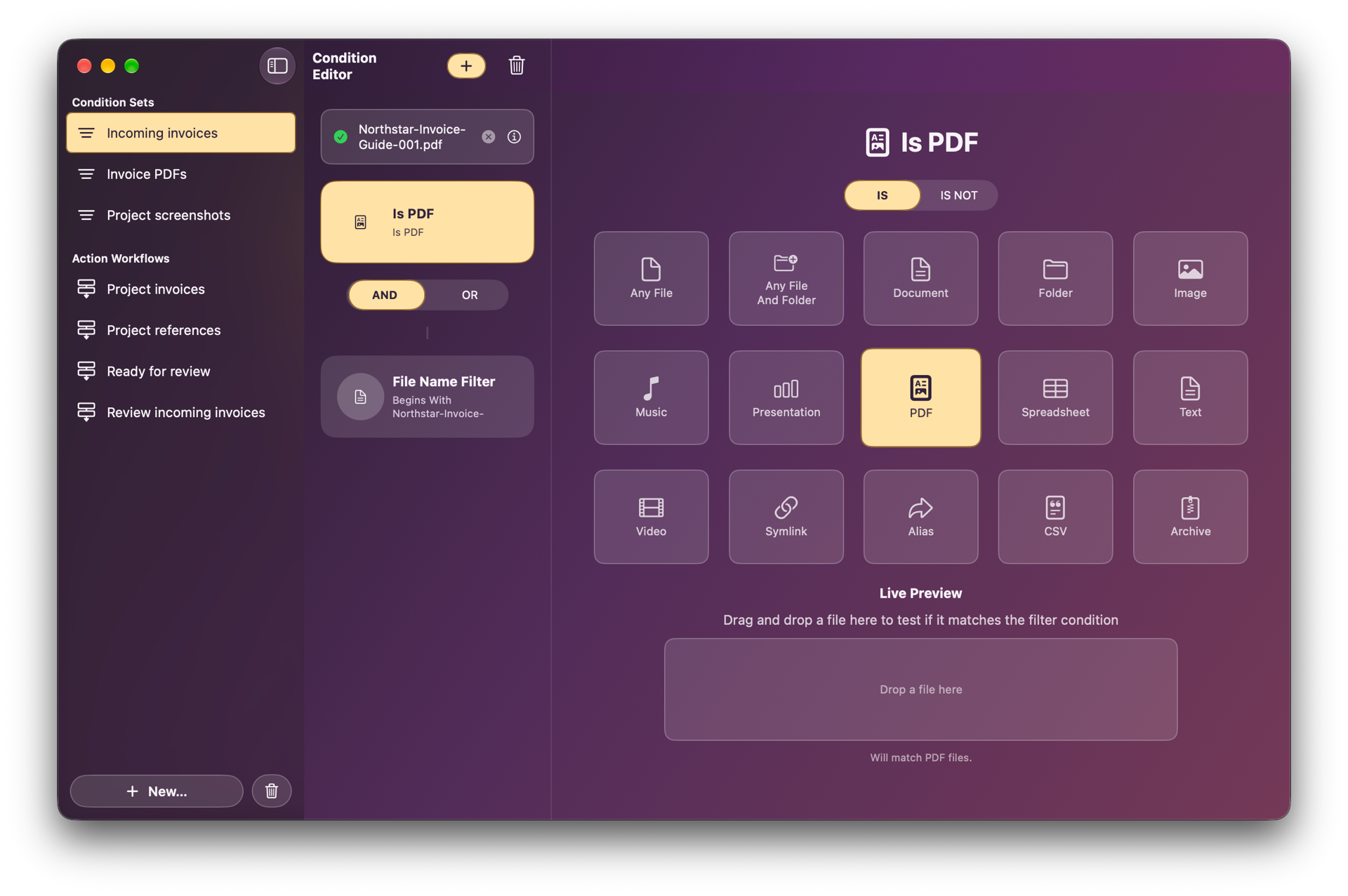
Automatisches Tagging, auch Auto-Tagging genannt, weist Dateien Tags zu, wenn sie deinen Regeln entsprechen. Eine Automation überwacht einen Ordner und führt diese Regeln der Reihe nach aus. Jede Regel prüft Dateieigenschaften und wendet die ausgewählten Tag-Aktionen an.
Kombiniere Dateinamen, Typen, Datumsangaben, Größe und vorhandene Tags. Grenze Treffer mit Bildabmessungen, Fotometadaten oder Mediendauer weiter ein.
Speichere Bedingungen und Tag-Workflows einmal und verwende sie in weiteren Automationen. So nutzt du dieselben Tagging-Einstellungen für mehrere Ordner.
Prüfe anhand einer Beispieldatei, ob sie passt und welche Tags sich ändern würden. Die Vorschau lässt die Beispieldatei unverändert.
Tagging-Beispiel
Erfasse Bilddateien, deren Name mit deinem Screenshot-Präfix beginnt. Füge Screenshots und einen Tag für den Erstellungsmonat hinzu, zum Beispiel 2026-10.
Screenshot-Tagging einrichtenNein. Regeln prüfen Dateieigenschaften und Metadaten. Sie verwenden keine KI, um Dokumente zu interpretieren oder Bildmotive zu erkennen.
Ja. Jede passende aktivierte Regel wird der Reihe nach ausgeführt. Spätere Aktionen können Tags ändern, die frühere Aktionen hinzugefügt haben.
Ja. Nutze gespeicherte Bedingungssätze und Tag-Workflows in mehreren Automationen.
Nein. Die Vorschau zeigt, welche Dateien passen und welche Tags sich ändern würden. Die Beispieldatei bleibt unverändert.
Automatisches Finder-Tagging