Mehrere Tags auf einmal zuweisen.
Füge Projekt-, Kategorie- und Prüf-Tags in einem Workflow hinzu. Vorhandene Ordner und Dateinamen bleiben unverändert.
03 / Tag-Aktionen
Erzeuge Tags aus Dateinamen, Datumsangaben und Ordnern. Füge Finder-Tags automatisch hinzu oder aktualisiere sie, wenn passende Dateien hinzukommen oder sich ändern.
Projekt-Tagging einrichten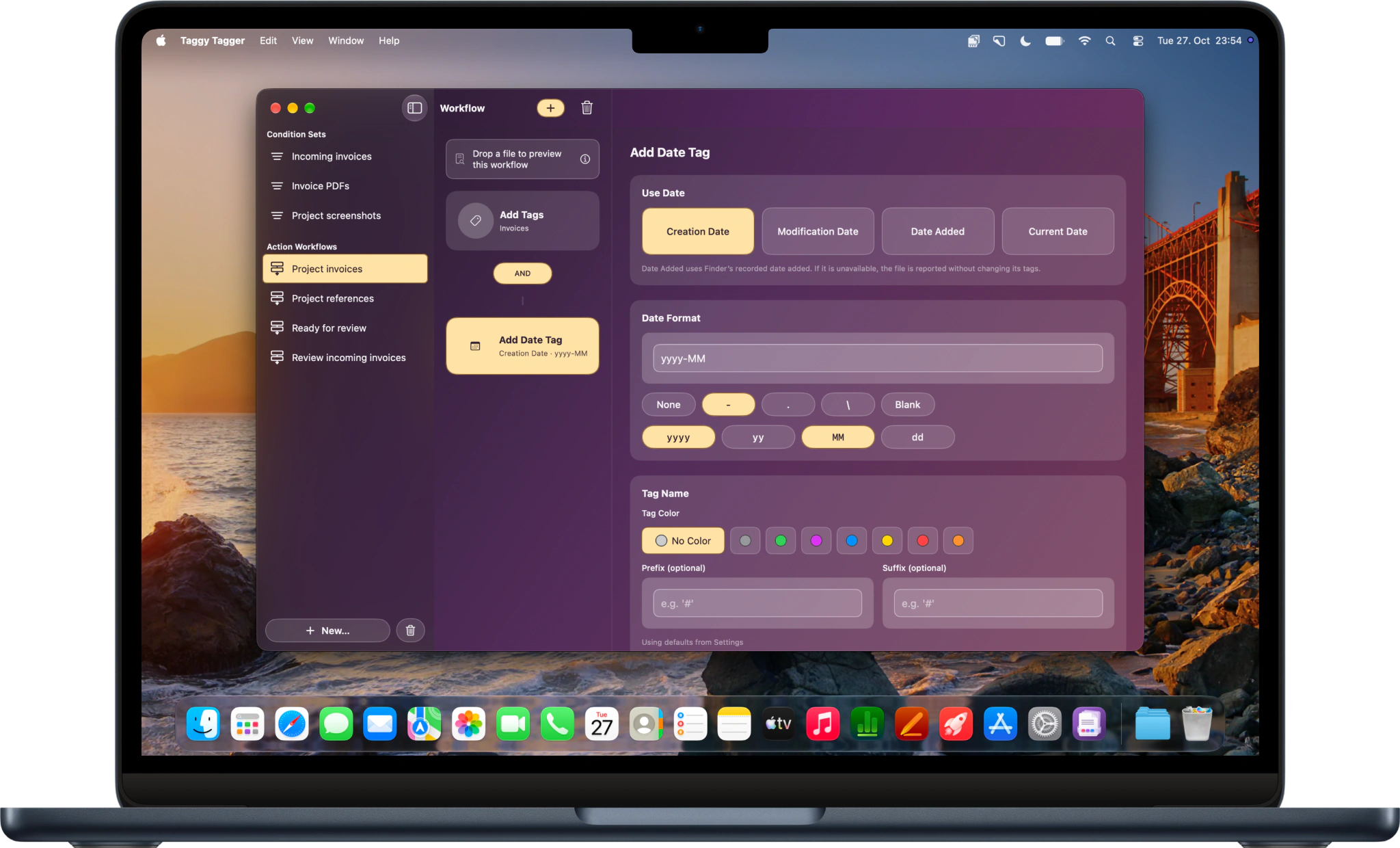
Tag-Aktionen fügen Finder-Tags hinzu, entfernen, ersetzen oder erzeugen sie. Kombiniere Aktionen in einem Workflow und wende sie automatisch auf Dateien an, die deinen Regeln entsprechen.
Füge Projekt-, Kategorie- und Prüf-Tags in einem Workflow hinzu. Vorhandene Ordner und Dateinamen bleiben unverändert.
Erzeuge Tags aus Dateinamen, Datumsangaben, übergeordneten Ordnern oder Ordnerpfaden. Lege Farben, Präfixe und Suffixe einmal fest, statt sie für jede Datei einzutippen.
Entferne oder ersetze Tags in einem Workflow. Mit Manage Tags kannst du Tags umbenennen oder zusammenführen und prüfen, wo sie verwendet werden.
Tagging-Beispiel
Eine Datei in Website Redesign erhält aus ihrem übergeordneten Ordner den Tag Website Redesign. Derselbe Workflow fügt Client work hinzu. Neue passende Dateien erhalten beide Tags automatisch.
Projekt-Tagging einrichtenJa. Tags bleiben im Finder und in kompatiblen Mac-Apps verfügbar.
Nein. Tag-Aktionen ändern Finder-Tags. Sie verschieben keine Dateien, benennen sie nicht um und ändern ihren Inhalt nicht.
Nein. Add Tags behält vorhandene Tags bei. Aktionen zum Entfernen und Ersetzen nehmen die von dir festgelegten Änderungen vor. Prüfe sie deshalb vorab in der Vorschau.
Datums-Tags verwenden Dateidaten wie Erstellungs- oder Änderungsdatum. Sie lesen keine im Dokument gedruckten Datumsangaben.
Automatisches Finder-Tagging