Besser organisiert. Deutlich weniger Dateiverwaltung.

Intelligentes Datei-
Tagging auf
Autopilot.

Datei-Tagging-Software für Mac. Automatische, einheitliche Finder-Tags, ohne jede Datei von Hand zu taggen.

Privat Nativ Für macOS 26 und neuer

Taggy Tagger auf einem MacBook Air, mit Überwachung von Dokumente, Schreibtisch, Bilder und Downloads.
Native Finder-TagsDateien bleiben an ihrem PlatzDu bestimmst die Regeln

Taggst du Dateien noch von Hand?

Dateien dauerhaft getaggt.
Ohne Handarbeit.

Wähle deine Ordner. Lege deine Regeln fest.
Deine Dateien erhalten Tags, sobald du sie hinzufügst.

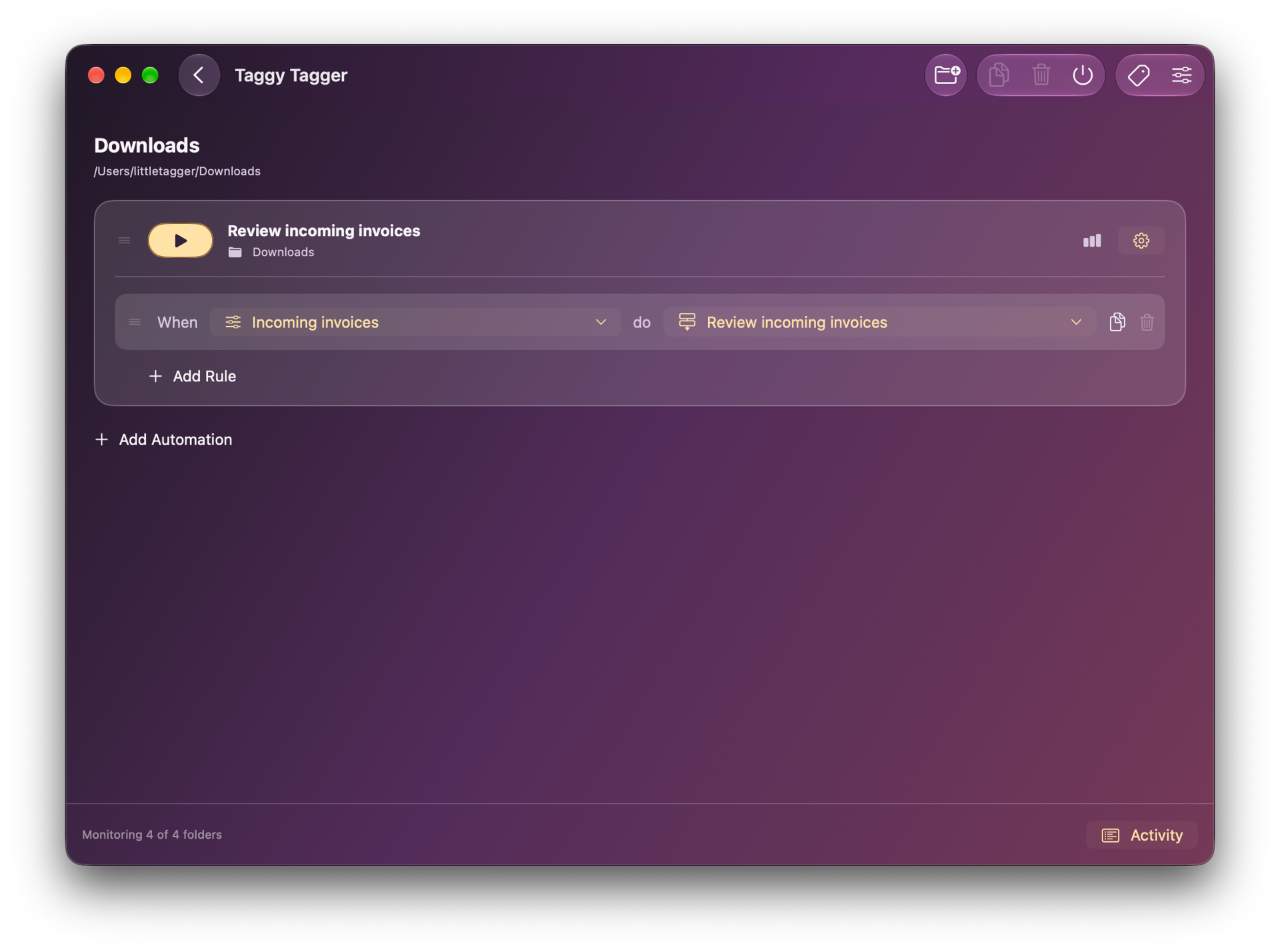
Taggy Tagger Automations: Downloads verwendet die Bedingungen Incoming invoices und den Workflow Review incoming invoices.

01 / Ordnerüberwachung

Neue Dateien.
Schon getaggt.

Downloads kommen an. Projekte entwickeln sich weiter. Taggy Tagger überwacht deine ausgewählten Ordner und taggt neue und geänderte Dateien – damit du dich auf die Arbeit konzentrieren kannst, die zählt.

So funktioniert die Ordnerüberwachung

02 / Tagging-Automationen

Regeln einmal festlegen.
Tags einheitlich halten.

Wähle Dateien nach Name, Typ oder Datum aus. Wende dieselben Tagging-Regeln auf jeden Treffer an, ohne die Schritte selbst wiederholen zu müssen.

Tagging-Automationen entdecken

03 / Tag-Aktionen

Organisieren ohne
etwas zu verschieben.

Füge Tags hinzu, entferne oder ersetze sie, ohne deine Dateien zu verschieben oder umzubenennen. Erzeuge Tags aus Dateinamen, Datumsangaben und Ordnern.

Tag-Aktionen entdecken

Für ausgewählte Dateistapel: Little Tagger bietet wiederverwendbare Voreinstellungen, geordnete Workflows und die Verwaltung von Finder-Tags. Little Tagger und Taggy Tagger vergleichen.

Erste Schritte

Automatisches Tagging einrichten
in drei Schritten.

Einrichtungsanleitung lesen Automatisches Tagging: Anleitung auf Deutsch
01

Wähle einen Ordner.

Wähle Downloads, Schreibtisch oder einen Projektordner zur Überwachung aus.

02

Lege deine Tagging-Regeln fest.

Lege fest, welche Dateien passen und welche Tags hinzugefügt, entfernt oder ersetzt werden.

03

Vorschau prüfen und aktivieren.

Prüfe das Ergebnis mit einer Beispieldatei und aktiviere anschließend die Automation. Lass Taggy Tagger geöffnet, um neue und geänderte Dateien zu taggen.

FAQ

Häufige Fragen.

Support kontaktieren
Was ist Taggy Tagger?

Taggy Tagger ist eine Mac-App, die ausgewählte Ordner überwacht und Finder-Tags nach deinen Regeln anwendet. Neue und geänderte Dateien erhalten ihre Tags, ohne dass du jede einzeln von Hand taggen musst.

Wie kann ich das Taggen von Dateien vereinfachen?

Beginne mit einem Ordner, einer passenden Bedingung und einer Add Tags-Aktion. Prüfe ein entbehrliches Beispiel in der Vorschau, bevor du die Überwachung aktivierst. Nutze die Regel danach für neue Dateien. Taggy Tagger ist für regelbasiertes Finder-Tagging auf dem Mac gedacht. Wähle dein Werkzeug nach dem benötigten Ablauf, nicht nur nach dem Namen.

Kann ich auch vorhandene Dateien taggen?

Ja. Mit Play führst du eine Automation für vorhandene Dateien aus, mit Run All die Automationen eines Ordners. Beim Starten der Ordnerüberwachung bleiben vorhandene Dateien unverändert.

Wie unterscheidet sich Taggy Tagger von Little Tagger?

Taggy Tagger überwacht Ordner und wendet Regeln auf neue und geänderte Dateien an. Mit Play oder Run All kann es auch vorhandene Dateien verarbeiten. Little Tagger wendet Voreinstellungen und geordnete Workflows auf Dateien an, die du übergibst – auch über Apple-Kurzbefehle – und hilft bei der Verwaltung deiner Tag-Sammlung. Beide Apps verwenden native Finder-Tags.

Little Tagger entdecken

Liest die App meine Dateien mit KI?

Nein. Du legst Regeln anhand von Dateinamen, Eigenschaften, vorhandenen Tags und unterstützten Metadaten fest. Taggy Tagger nutzt keine KI, um Dokumente zu interpretieren oder Bildmotive zu erkennen.

Muss die App geöffnet bleiben?

Ja. Lass Taggy Tagger für die automatische Überwachung laufen. Du kannst Launch at Login aktivieren und Automationen jederzeit pausieren.

Werden meine Dateien verschoben oder umbenannt?

Nein. Dateien bleiben mit ihrem ursprünglichen Namen in ihren bisherigen Ordnern. Taggy Tagger ändert native Finder-Tags, die im Finder und in kompatiblen Mac-Apps verfügbar bleiben.

Wunderbar organisierte Dateien – ganz ohne Aufwand.

Deine Dateien.
Einheitlich getaggt.

Intelligentes Datei-Tagging für macOS 26 und neuer.

Verpasse den Start im Mac App Store nicht.

Sei von Anfang an dabei. Wir benachrichtigen dich, sobald die App im Mac App Store verfügbar ist.

Bereitgestellt von

Intuit Mailchimp