Einen sicheren Testordner erstellen
Erstelle im Finder einen Ordner namens Taggy Tagger Test. Lege darin eine entbehrliche Kopie eines JPEG-Bilds ab. Füge den Ordner in Taggy Tagger hinzu und erteile den Zugriff. Erstelle eine Automation für den Ordner. Lass die Überwachung während der Einrichtung pausiert.
Deine JPEG-Datei auswählen
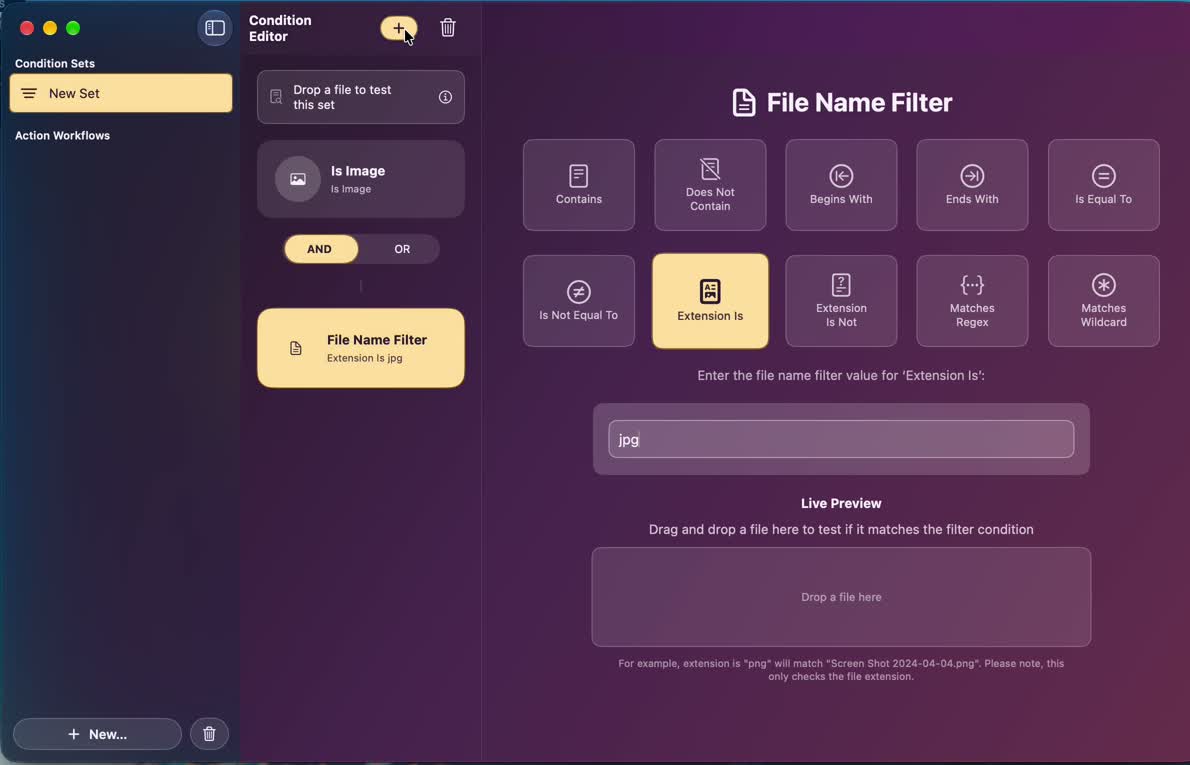
Verwende im Condition Editor New… , um einen Bedingungssatz namens JPEG files zu erstellen. Füge hinzu: File Name, wähle Extension Is und gib jpg ohne Punkt ein. Endet deine Beispieldatei auf .jpeg, gib stattdessen jpeg ein. Der Editor speichert deine Änderungen.
Kontrollpunkt: Die Bedingungsgruppe wählt deine Beispieldatei aus. File Type wählt Kategorien wie Bilder aus; genaue Erweiterungen gehören in File Name.
Einen Tag wählen
Verwende New… , um einen Workflow namens Add Photo tag zu erstellen. Füge Add Tags als Aktion hinzu. Unter Tags to Addfügst du Photo hinzu und wählst die Farbe aus. Der Editor speichert deine Änderungen.
Kontrollpunkt: Der Workflow enthält den Tag Photo, den du hinzufügen möchtest.
Textbeschreibung zum Video: Eine Tag-Aktion hinzufügen
Öffne + im ausgewählten Workflow. Wähle Add Tags, dann Add Action. Unter Tags to Addgibst du den Tag-Namen ein. Im Beispiel wird Red eingegeben und unter dem Feld erscheint ein roter Tag. Verwende in dieser Anleitung Photo und wähle deine bevorzugte Farbe. Der Clip zeigt nur die Konfiguration; verwende Play und prüfe die Tags anschließend im Finder.
Beide Teile verbinden und in der Vorschau prüfen
Kehre zur Regel der Automation zurück. Wähle JPEG files als Bedingungsgruppe und Add Photo tag als Workflow aus. Das Speichern im Editor weist ein Element noch keiner Regel zu. Preview – prüfe den Bedingungssatz mit deiner JPEG-Datei und anschließend den Workflow mit derselben Datei.
Kontrollpunkt: Die Bedingung passt und die vorgeschlagenen Tags enthalten Photo. Die Vorschau lässt die Datei unverändert.
Deine erste Datei taggen
Klicke in der Automation auf Play , um den Testordner zu verarbeiten. Prüfe die Tags deiner Beispieldatei im Finder.
Geschafft: Deine JPEG-Datei hat jetzt den Tag Photo. Falls nicht, nutze die Schritte zur Fehlerbehebung , bevor du weitere Bedingungen hinzufügst.
Automatische Überwachung ausprobieren
Aktiviere die Überwachung für diese Automation. Kopiere eine weitere JPEG-Datei in den Testordner und prüfe ihre Tags. Lass Taggy Tagger geöffnet.
Die Überwachung prüft neue und geänderte Dateien. Für Dateien, die beim Start der Überwachung bereits im Ordner liegen, benötigst du Play.
Die Aufgabe jedes Elements
- Bedingungssatz
- Legt fest, welche Dateien passen, zum Beispiel JPEG-Dateien.
- Workflow
- Führt Aktionen für diese Dateien aus, zum Beispiel das Hinzufügen von Photo.
- Regel
- Verbindet Bedingungssatz und Workflow.
- Automation
- Führt eine geordnete Liste von Regeln für einen ausgewählten Ordner aus.
Nach dem ersten Erfolg
JPEG- und TIFF-Dateien unterschiedliche Tags geben ist der nächste Schritt.
Bedingungen kombinieren und gespeicherte Elemente wiederverwenden
AND verlangt, dass jede Bedingung zutrifft. OR akzeptiert jede passende Bedingung, auch Dateien, auf die mehrere Bedingungen zutreffen. Trifft eine beliebige aktivierte Bedingungsgruppe einer Regel zu, werden die Workflows dieser Regel einmal ausgeführt. Workflow-Aktionen laufen nacheinander ab; für Aktionen gibt es keine OR -Logik.
Wähle einen gespeicherten Bedingungssatz oder Workflow in einer weiteren Regel aus, um ihn erneut zu nutzen. Verbinde beide Teile ausdrücklich. Alle passenden aktivierten Regeln laufen der Reihe nach; spätere Aktionen können frühere Tags verändern.
Preview – prüfe Aktionen zum Entfernen und Ersetzen zunächst mit entbehrlichen Kopien. Activity protokolliert Ergebnisse, kann Änderungen aber nicht rückgängig machen. Datumsbedingungen werden bei der Verarbeitung einer Datei geprüft; sie planen keinen späteren Durchlauf.